
Reduce tu factura de Internet
El 61% de las personas paga de más por internet.
¿Eres uno de ellos?
¡Desbloquea ofertas exclusivas en tu zona!
Llama ahora
[tel]Introduzca código postal




















 ¡Usa el código KALA y recibe una tarjeta de regalo de $50 con tu pedido!
 ¿Estás satisfecho con tu servicio de Internet?

Acerca del autor.
Ingrese su código postal para encontrar todos los proveedores de servicios de Internet disponibles en su área
Habla con un especialista para desbloquear ofertas en tu área
[tel]La Router Sirve como puerta de enlace a todas tus actividades en línea, desde el streaming de entretenimiento hasta el teletrabajo. Al hacer una copia de seguridad de la configuración del router, creas una red de seguridad que te ahorra horas de reconfiguración y evita problemas de conectividad. Ya sea que planees actualizar el firmware, solucionar problemas de red o simplemente quieras tranquilidad, tener una copia de seguridad de la configuración de tu router es una de las mejores prácticas de administración de red que puedes adoptar.
La configuración del router incluye información crucial, como los nombres y contraseñas de la red wifi, las reglas de reenvío de puertos, las configuraciones de seguridad, los controles parentales y la configuración DNS personalizada. Perder estas configuraciones debido a un restablecimiento de fábrica, daños en el firmware o un fallo de hardware puede ser frustrante y requerir mucho tiempo para reconstruirlas desde cero. Al aprender a hacer copias de seguridad de la configuración del router correctamente, se asegura de que su red pueda restaurarse rápidamente a su estado óptimo cuando sea necesario.

Por qué es esencial hacer una copia de seguridad de la configuración del enrutador
Crear copias de seguridad periódicas de la configuración de su router debería convertirse en una rutina de mantenimiento de su red. El momento más crucial para hacer una copia de seguridad de la configuración del router es antes de realizar cualquier actualización de firmware, ya que estas pueden fallar ocasionalmente y requerir un restablecimiento de fábrica. Además, debería crear copias de seguridad antes de realizar cambios significativos en la configuración, como establecer nuevas reglas de reenvío de puertos o modificar la configuración de seguridad.
Si planea restablecer su router para solucionar problemas de conectividad o si se prepara para actualizar a un nuevo router del mismo fabricante, tener una copia de seguridad reciente puede simplificar enormemente el proceso de transición. Muchos usuarios también consideran útil crear copias de seguridad trimestrales como parte de su rutina general de mantenimiento tecnológico, lo que garantiza tener siempre disponible un archivo de configuración relativamente actualizado.
Antes de poder realizar una copia de seguridad de la configuración del enrutador, debe: Acceda a la interfaz administrativa de su enrutador A través de un navegador web. La mayoría de los routers utilizan direcciones IP estándar que sirven como puertas de enlace a sus páginas de configuración. Las direcciones más comunes son 192.168.1.1, 192.168.0.1 y 10.0.0.1, aunque algunos fabricantes utilizan direcciones únicas [1].
Para encontrar la dirección IP de su router, puede consultar la etiqueta del dispositivo, que suele mostrar la dirección de la puerta de enlace predeterminada junto con el nombre de usuario y la contraseña predeterminados. Como alternativa, en equipos Windows, puede abrir el Símbolo del sistema y escribir "ipconfig" para encontrar la puerta de enlace predeterminada en la información de red. Los usuarios de Mac pueden encontrar esta información en Preferencias del Sistema, en la sección Configuración de red.
Una vez que haya identificado la dirección IP correcta, simplemente introdúzcala en la barra de direcciones de su navegador web. Se le solicitará que ingrese sus credenciales de inicio de sesión, que suelen estar impresas en el enrutador o en la documentación del dispositivo. Las combinaciones predeterminadas comunes incluyen "admin"/"admin", "admin"/"password" o "admin" con el campo de contraseña en blanco [2].
Realizar una copia de seguridad de la configuración del router es importante para garantizar que puedas restaurar rápidamente la configuración de tu red en caso de cambios inesperados o problemas de hardware. Aquí tienes una guía paso a paso sobre cómo hacer una copia de seguridad y restaurar la configuración del router:
Comience por asegurarse de que su computadora esté conectada a su enrutador a través de un Cable de ethernet o por wifi. Abra su navegador web preferido y acceda a la dirección IP de su router. Tras ingresar sus credenciales de inicio de sesión, accederá al panel de administración del router, cuya apariencia varía según el fabricante y el modelo.
Los distintos fabricantes de routers organizan sus funciones de copia de seguridad en distintas ubicaciones del menú, pero la mayoría siguen patrones similares. Busque las secciones "Administración", "Herramientas del sistema", "Copia de seguridad/Restaurar" o "Sistema". Algunos routers incluyen la opción de copia de seguridad en "Configuración avanzada" o en el menú "Mantenimiento". Marcas populares como Linksys, Netgear, ASUS y TP-Link suelen facilitar el acceso a esta función desde el menú principal.
Para los routers Motorola cuyos números de modelo empiezan por MD o MR, vaya a Avanzado, luego a Router Básico y, por último, seleccione Copia de seguridad/Restaurar [3]. Otros fabricantes pueden utilizar rutas de navegación ligeramente diferentes, pero la función de copia de seguridad casi siempre está claramente identificada una vez que encuentre la sección correcta del menú.
Una vez que encuentre la sección de copia de seguridad, el proceso suele ser sencillo. La mayoría de los routers ofrecen un botón sencillo de "Copia de seguridad" o "Exportar" que, al hacer clic, genera un archivo de configuración con toda la configuración actual. Este archivo suele guardarse como .bin, .cfg o .dat, con un nombre que incluye la información del modelo de su router.
El archivo de copia de seguridad normalmente se descargará en la carpeta de descargas predeterminada de su computadora, generalmente la carpeta Descargas. Algunos routers permiten especificar la ubicación y el nombre del archivo durante el proceso de copia de seguridad. Se recomienda renombrar el archivo para incluir el modelo de su router y la fecha de la copia de seguridad para facilitar su identificación posterior.
Después de crear correctamente su archivo de copia de seguridad, es importante almacenarlo de forma segura y accesible. Cree una carpeta dedicada en su computadora para las copias de seguridad del router y considere mantener varias versiones con diferentes fechas. Esto le permite revertir a diferentes estados de configuración si es necesario.
Para mayor seguridad, guarde copias de sus archivos de respaldo en servicios de almacenamiento en la nube o en unidades externas. Etiquete cada archivo de respaldo claramente con el modelo del router, la versión de firmware y la fecha de creación. Este sistema de organización resulta invaluable cuando necesita localizar rápidamente una copia de seguridad específica, especialmente si mantiene varios routers o ha creado copias de seguridad durante un período prolongado.
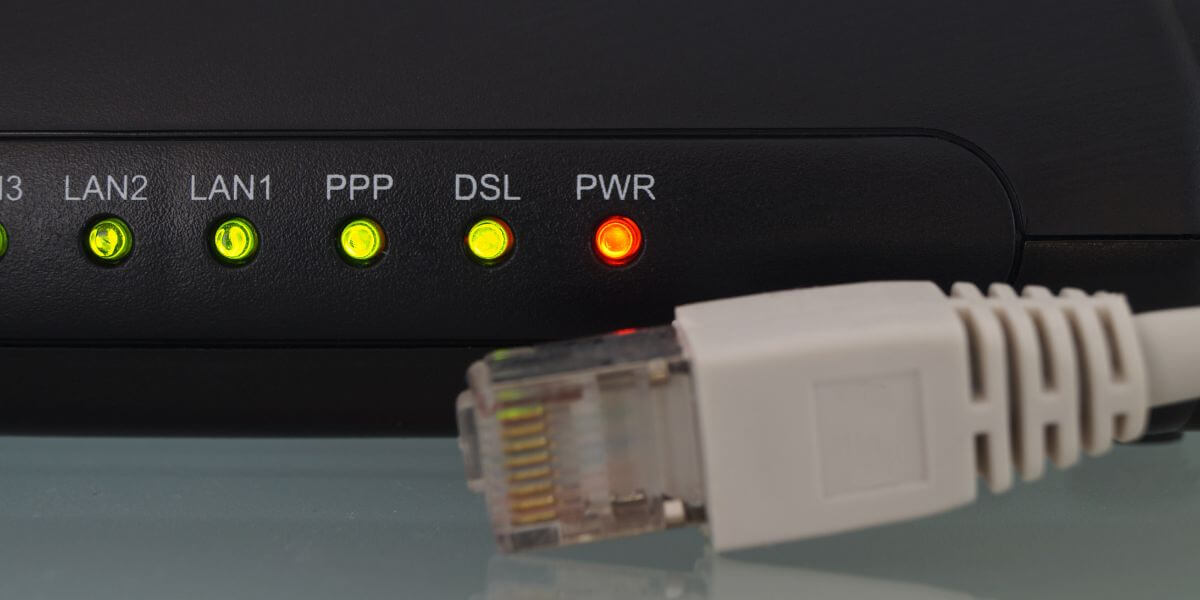
Restaurar su enrutador
Comprender cómo restaurar la configuración del router es tan importante como crear la copia de seguridad. El proceso de restauración suele ser similar al de la copia de seguridad. Acceda a la interfaz administrativa del router, vaya a la sección de copia de seguridad/restauración y busque las opciones "Restaurar", "Importar" o "Subir configuración".
La mayoría de los routers requieren que busques el archivo de copia de seguridad en tu ordenador y hagas clic en el botón de restauración para iniciar el proceso. Durante la restauración, el router normalmente se reiniciará automáticamente para aplicar la nueva configuración. Este proceso puede tardar varios minutos, y es importante no interrumpir el router durante este tiempo para evitar que se dañe la configuración.
Establecer un programa regular de copias de seguridad garantiza tener siempre disponibles los archivos de configuración actualizados. Considere crear copias de seguridad mensualmente o cada vez que realice cambios significativos en la configuración de su red. Documente cualquier cambio importante de configuración en un archivo de texto simple junto con sus archivos de copia de seguridad, ya que esto le ayudará a recordar qué ajustes se modificaron y cuándo.
Seguridad También debe tenerse en cuenta al gestionar las copias de seguridad del router. Estos archivos contienen información confidencial sobre la configuración de la red, como contraseñas y configuraciones de seguridad posiblemente cifradas. Guarde las copias de seguridad en ubicaciones seguras y evite compartirlas innecesariamente. Si está actualizando su servicio de internet y colaborando con técnicos, tenga cuidado al proporcionar acceso a las copias de seguridad a menos que sea absolutamente necesario.
Al administrar la configuración de tu router y crear copias de seguridad, es una excelente oportunidad para evaluar tu servicio de internet actual. A medida que te familiarices con las capacidades de tu router, podrías descubrir que tu plan de internet actual no maximiza el potencial de tu equipo. Investiga el mejor internet en mi zona para asegurarte de obtener velocidades óptimas y la mejor relación calidad-precio para tus necesidades de conectividad.
Comparación de proveedores de Internet Puede encontrar mejores ofertas u opciones de servicio superiores que complementen las funciones avanzadas de su router. Muchos usuarios descubren que, al comparar planes de internet de diferentes proveedores, encuentran opciones más adecuadas para sus hábitos de uso y presupuesto. Conocer los precios de internet en su zona le ayuda a tomar decisiones informadas sobre la configuración de su hardware y la selección de su proveedor de servicios.
Aprender a hacer una copia de seguridad de la configuración de tu router puede ayudarte a comprender mejor las necesidades de tu red. Con este conocimiento, podrás tomar decisiones más inteligentes al comparar proveedores de internet o decidir si tu servicio actual satisface las necesidades de conectividad de tu hogar. Dedicar tiempo a investigar los mejores proveedores de internet en tu zona garantiza que la configuración de tu router, cuidadosamente configurada, esté conectada a un servicio de internet que sea compatible con las capacidades de tu red.
Respaldo para una gran experiencia
Ocasionalmente, podrías tener problemas al intentar hacer una copia de seguridad de la configuración del router. Si la función de copia de seguridad no está disponible o genera errores, asegúrate de que el firmware de tu router esté actualizado, ya que las versiones anteriores a veces presentan errores. Además, verifica que hayas iniciado sesión con privilegios de administrador, ya que algunos routers solo permiten el acceso a cuentas de administrador.
Si los archivos de copia de seguridad parecen estar dañados o no se restauran correctamente, intente crear una nueva copia de seguridad y probar el proceso de restauración en un enrutador secundario, si está disponible. Algunos enrutadores son sensibles a la compatibilidad con los navegadores, así que si los problemas persisten, intente acceder a la interfaz del enrutador a través de otro navegador web o desde otra computadora de su red.
Aprender a hacer copias de seguridad de la configuración del router es una habilidad esencial que protege su inversión en red y le ahorra tiempo valioso durante la resolución de problemas o las actualizaciones. Siguiendo los sencillos pasos de esta guía, podrá crear y administrar con confianza copias de seguridad de la configuración del router que garanticen la estabilidad y la fácil recuperación de su red.
Las copias de seguridad periódicas, combinadas con prácticas adecuadas de organización y almacenamiento de archivos, brindan la tranquilidad de saber que la configuración de su red está siempre protegida y se puede restaurar fácilmente cuando sea necesario.
[ 1 ] TechSpot. Lista de direcciones IP predeterminadas comunes para enrutadores.
[ 2 ] Reddit. Hilo de inicio de sesión del enrutador predeterminado.
[ 3 ] Motorola. "Haz una copia de seguridad de la configuración de tu router".
¿Quieres dejar una reseña para? AT&T ¿Internet?
Acerca del autor.
Ingrese su código postal para encontrar todos los proveedores de servicios de Internet disponibles en su área
Habla con un especialista para desbloquear ofertas en tu área
[tel]
Infinity Sales Group, LLC