
Reduce tu factura de Internet
El 61% de las personas paga de más por internet.
¿Eres uno de ellos?
¡Desbloquea ofertas exclusivas en tu zona!
Llama ahora
[tel]Introduzca código postal




















 ¡Usa el código KALA y recibe una tarjeta de regalo de $50 con tu pedido!
 ¿Estás satisfecho con tu servicio de Internet?

Acerca del autor.
Ingrese su código postal para encontrar todos los proveedores de servicios de Internet disponibles en su área
Habla con un especialista para desbloquear ofertas en tu área
[tel]Los canales WiFi funcionan como carriles en una autopista. Cuando el router de cada vecino usa el mismo carril, todos se ralentizan. Cambiar a un canal menos congestionado puede mejorar la velocidad del WiFi y fiabilidad sin necesidad de cambiar tu plan de internet ni comprar nuevo hardware.
Pasos rápidos:
Ahora, vamos a profundizar un poco más en los pasos para cambiar el canal de tu red WiFi.
El 61% de las personas paga de más por internet.
¿Eres uno de ellos?
¡Desbloquea ofertas exclusivas en tu zona!
Llama ahora
[tel]Introduzca código postal
Un canal WiFi es una porción de radio. spectrum Tu router se comunica con tus dispositivos. Cuando las redes cercanas comparten o se superponen con tu segmento de red, los routers se turnan para transmitir y todo se ralentiza. Esta ralentización se debe a la congestión del canal Wi-Fi, y la interferencia que la origina es un problema de canal Wi-Fi. Un canal más tranquilo significa menos esperas.
Sin embargo, no toda la interferencia es igual. La interferencia cocanal, donde las redes comparten un canal, es tolerable hasta que se acumulan demasiados dispositivos. La interferencia de canal adyacente, donde las redes se encuentran en canales parcialmente superpuestos, es donde comienzan los verdaderos problemas [1]. Y Los residentes de apartamentos suelen sufrir más..
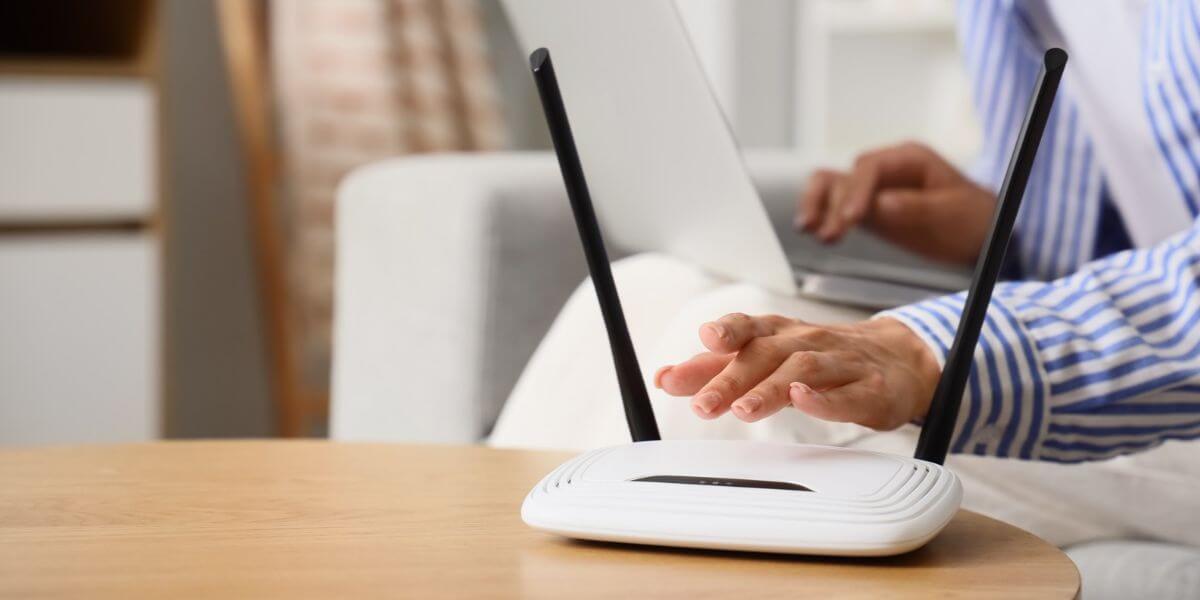
¿Cuál es el mejor canal WiFi?
El mejor canal WiFi es aquel con la menor cantidad de redes cercanas. En la banda de 2.4 GHz, esto significa el canal 1, 6 u 11. En la banda de 5 GHz, significa cualquier canal libre.
Por eso, los canales 1, 6 y 11 de Wi-Fi acaparan toda la atención. Cada canal de 2.4 GHz tiene un ancho de banda de 20 MHz, pero sus centros están separados por tan solo 5 MHz, lo que provoca interferencias entre canales vecinos. Los canales 1, 6 y 11 son los únicos canales Wi-Fi que no se superponen en esa banda. Por lo tanto, el mejor canal Wi-Fi para 2.4 GHz es el que tenga menos interferencias. Evite los demás, ya que cada uno ocupa dos carriles. Estos números solo se aplican a las redes de EE. UU. Otros países utilizan planes de canales diferentes.
Utiliza una aplicación de análisis de Wi-Fi que muestre las redes cercanas con sus canales y la intensidad de la señal. En Android, la aplicación de código abierto “WiFi Analyzer” es gratuita en Google Play. En un ordenador, NetSpot ofrece versiones gratuitas para Mac y Windows, además de aplicaciones para Android e iOS [2]. Los usuarios de Windows también pueden ejecutar “netsh wlan show networks mode=bssid” en el Símbolo del sistema para ver el canal de cada red.
Aquí te explicamos cómo encontrar el mejor canal WiFi a partir de tu escaneo:

¿Cómo se cambia el canal WiFi?
Para cambiar el canal WiFi, abre la página de administración de tu router en un navegador, busca la configuración inalámbrica, elige un nuevo canal y guarda. Aquí te mostramos cómo cambiarlo. Configuración del canal WiFi En la mayoría de los routers:
Muchos proveedor de Internet pasarelas y aplicaciones gestionadas sistemas de malla ocultar la configuración del canal. Los usuarios del foro de la comunidad de eero informan que no hay forma de forzar un canal, aunque ese hilo es antiguo [4]. Primero, revise la aplicación de su proveedor. Si no hay ninguna opción, puede que sea el momento de decidir si necesita o no actualice su enrutador.
Para la mayoría de los hogares, la banda de 5 GHz es la mejor opción porque suele estar menos saturada y es más rápida a corta distancia. La banda de 2.4 GHz tiene mayor alcance a través de las paredes. Aquí te explicamos cómo. Canales de 2.4 GHz frente a canales de 5 GHz Comparar, con 6 GHz añadidos:
| 2.4GHz | 5GHz | 6GHz | |
| Canales no superpuestos | 3 (1, 6, 11) | Hasta 25 a 20 MHz | 59 a 20 MHz |
| Autonomía | más largo | Media | Shortest |
| Congestión | Mayor | Moderado | Más bajo |
| Ideal para | Dispositivos domésticos inteligentes, habitaciones distantes | Transmisión en directo, juegos, llamadas | Dispositivos de última generación, edificios densos |
El problema con los canales WiFi de 5 GHz. Ese "hasta 25" presupone canales estrechos de 20 MHz, y los routers suelen usar canales más amplios por defecto. A 80 MHz se obtienen hasta seis canales que no se superponen, y a 160 MHz solo dos [5]. Los canales 52-64 y 100-144 también requieren Selección Dinámica de Frecuencia (DFS), que hace que el router cambie de frecuencia si detecta radar. Evite esos rangos para obtener la conexión más estable.
Muchos routers emiten un único nombre de red en ambas bandas, por lo que no puedes seleccionar la de 5 GHz desde tu teléfono. Separar los nombres en la configuración del router soluciona este problema.
La WiFi Alliance introdujo su sistema de nombres numerados, que incluye: WiFi 6en octubre de 2018 [6]. La FCC votó entonces el 23 de abril de 2020 para abrir 1,200 MHz de 6 GHz. spectrum para uso sin licencia [7]. Esa banda ofrece 59 canales a 20 MHz [8], pero solo los dispositivos WiFi 6E y más nuevos pueden usarla.
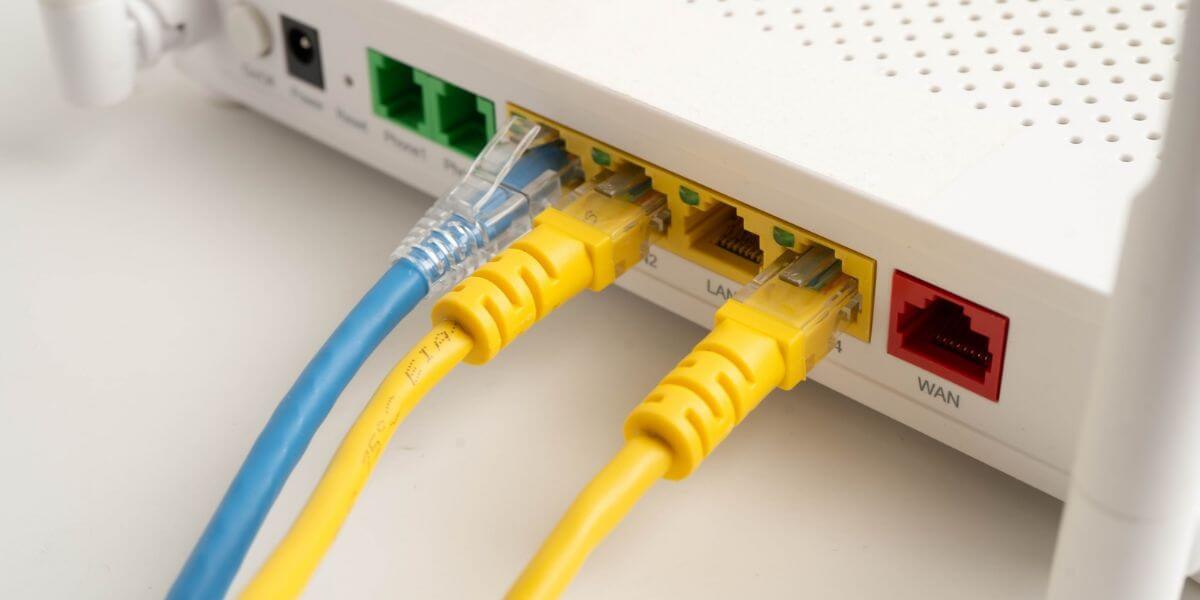
¿Deberías dejar tu router en modo automático?
El modo automático funciona bien cuando hay pocos vecinos cerca. En edificios de apartamentos, puede sintonizar un canal saturado, por lo que una selección manual basada en un escaneo reciente suele dar mejores resultados.
Un mejor canal mejora tu conexión inalámbrica, no el servicio que llega a tu casa. Conecta un ordenador al router mediante Ethernet. y realiza una prueba de velocidad. Si la velocidad de tu conexión por cable es muy inferior a la que pagas, el problema reside en tu plan o proveedor.
Los precios de Internet varían ampliamente. El promedio en EE. UU. es de $81.16 por mes, con un rango desde $65.43 en New Jersey a $109.88 en AlaskaSegún una encuesta de BroadbandNow de marzo de 2026 [9], una comparación de internet por velocidad y precio muestra cuál de los mejores proveedores de internet presta servicio en tu domicilio, y puedes comparar planes de internet antes de cambiar.
Utilice nuestra herramienta de búsqueda por código postal a continuación para ver el mejor internet en su área, luego comparar proveedores de Internet lado a lado.
El 61% de las personas paga de más por internet.
¿Eres uno de ellos?
¡Desbloquea ofertas exclusivas en tu zona!
Llama ahora
[tel]Introduzca código postal
En resumen. La mayoría de los routers se reinician después de guardar la configuración, por lo que los dispositivos se desconectan durante uno o dos minutos y luego se reconectan solos.
Solo cuando la conexión WiFi se ralentiza. Los nuevos vecinos pueden saturar tu canal, así que vuelve a escanear si la velocidad disminuye.
No. Un cambio de canal solo afecta la conexión inalámbrica entre el router y los dispositivos. La velocidad de tu plan se mantiene igual.
No. El canal 6 es simplemente la opción intermedia y la predeterminada más común. Si muchos vecinos lo usan, el canal 1 o el 11 podrían ser más silenciosos.
[ 1 ] Oscium. "¿Por qué los canales 1, 6 y 11?"
[ 2 ] NetSpot. "¿Cuál es la diferencia entre las versiones de NetSpot: Gratuita, Hogar, Pro y Empresa?"
[ 3 ] NETGEAR. "¿Cómo cambio el canal inalámbrico en mi router NETGEAR?"
[ 4 ] Comunidad eero. “Selección de canales”.
[ 5 ] NetworkLessons. “Bandas de frecuencia y canales WiFi de 5 GHz.”
[ 6 ] WiFi Alliance. “WiFi Alliance presenta WiFi 6.”
[ 8 ] Notas de electrónica. “Frecuencias, anchos de banda y números de canal de la red WiFi de 6 GHz.”
[ 9 ] Instituto Benton para la Banda Ancha y la Sociedad. “El coste de mantenerse conectado en 2026”.
¿Quieres dejar una reseña para? AT&T ¿Internet?
Acerca del autor.
Ingrese su código postal para encontrar todos los proveedores de servicios de Internet disponibles en su área
Habla con un especialista para desbloquear ofertas en tu área
[tel]
Infinity Sales Group, LLC