Por qué tu Internet se desconecta constantemente y cómo solucionarlo
Estás en medio de una entrevista de trabajo por Zoom cuando la pantalla se congela. Tardas cinco minutos en recuperar la conexión y te das cuenta de que al responsable de contratación no le impresiona.
O bien, estás a un segundo de derrotar a un gran jefe en Elden Ring. Justo cuando levantas tu espada, aparece el temido mensaje de "Sin conexión a Internet".
Es probable que si estás leyendo esto, ¡haya sucedido algo frustrante con tu conexión a Internet últimamente! Estamos aquí para ayudarte.
En esta guía completa, le mostraremos cómo resolver el misterio detrás de esas desconexiones. Es fácil ser un detective de Internet cuando se cuenta con un conjunto de herramientas de soluciones rápidas.
¿Por qué mi Internet se desconecta constantemente?
Resolvamos su problema de desconexión de la misma manera que resolveríamos cualquier misterio. Primero, presentamos a los sospechosos habituales. Estos son los escenarios que pueden estar causando que su conexión a Internet no sea confiable.
El dilema del envejecimiento del router
Enrutadores y modems. No duran para siempre. Estos héroes anónimos de nuestra vida digital tienen una vida útil de entre 3 y 7 años. A medida que envejecen, comienzan a mostrar sus arrugas digitales:
- Velocidades de procesamiento más lentas: su antiguo enrutador podría tener dificultades para satisfacer las demandas de Internet actual, lo que genera desconexiones frecuentes.
- Funciones de seguridad obsoletas: los enrutadores más antiguos pueden carecer de los últimos protocolos de seguridad, lo que los hace vulnerables a ataques que pueden interrumpir su conexión [1].
- Problemas de compatibilidad: a medida que surgen nuevas tecnologías, es posible que su enrutador antiguo no funcione bien con dispositivos o estándares de Internet más nuevos.
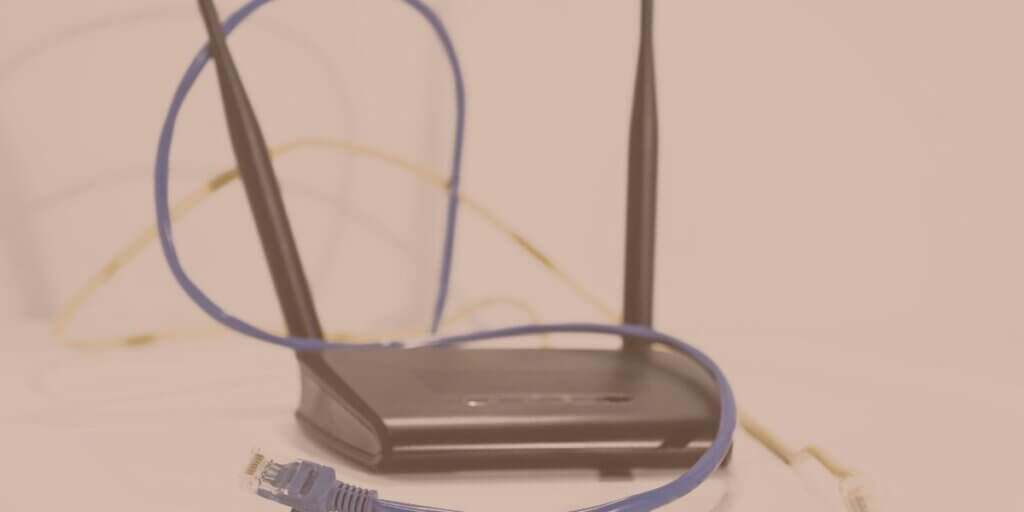
Es posible que los enrutadores antiguos no funcionen bien
La saga de la intensidad de la señal wifi
Las señales de Wi-Fi son ondas de radio invisibles que viajan por tu casa [2]. Pero invisible no significa invencible. Varios factores pueden debilitar estas señales:
- Distancia al router: Cuanto más lejos estés, más débil será la señal. Es como intentar oír un susurro al otro lado de una habitación ruidosa.
- Obstáculos físicos: las paredes, los pisos y los muebles grandes pueden actuar como criptonita para las señales. Los objetos metálicos grandes son problemáticos y pueden convertir su hogar en una pista de obstáculos para las señales de Wi-Fi.
- Interferencia de otros dispositivos: el Wi-Fi, los teléfonos inalámbricos e incluso los microondas de su vecino pueden generar un desastre de interferencias de señal.
Si su señal es demasiado débil, sus datos se distorsionan o se pierden por completo a medida que viajan, lo que genera desconexiones frustrantes.
El enigma de la congestión de la red
Durante las horas de menor demanda, los datos se transmiten sin problemas en la red. Pero cuando todos en la casa deciden transmitir Videos de 4K, unirse a videollamadas y descargar archivos masivos, es como el tráfico en hora pico: todo se ralentiza y algunas conexiones pueden caer por completo.
Esta congestión no se debe solo a la cantidad de dispositivos. El tipo de actividad también importa. La transmisión de video 4K o Juego en linea Puede ocupar más espacio y ralentizar el proceso para los demás.
El iceberg del problema de los ISP
Es posible que las desconexiones frecuentes sean solo la punta del iceberg. El problema más grave podría estar en la red que está fuera de su hogar, la de su proveedor de servicios de Internet (ISP).
- Interrupciones de la red: la infraestructura de su ISP podría estar experimentando dificultades técnicas.
- Trabajos de mantenimiento: El mantenimiento programado (o no programado) puede provocar desconexiones temporales.
- Ralentizaciones en horas punta:Si demasiadas personas en su área están conectadas simultáneamente, esto puede sobrecargar la red del ISP.
- Problemas relacionados con el clima: el clima severo puede dañar la infraestructura física, provocando interrupciones del servicio.

Comprueba la red de tu ISP
El desastre del software y los controladores
Sus dispositivos necesitan el software adecuado para comunicarse de manera eficaz con su red. Los controladores de red obsoletos o dañados no hablan el idioma correcto y los mensajes se pierden en la traducción. ¿Resultado final? Desconexiones.
El software de seguridad excesivamente vigilante a veces puede confundir la actividad normal de la red con amenazas [3]. Puede interrumpir su conexión en su intento de protegerlo.
Cómo solucionar la desconexión de Internet: Solución de problemas de conexión a Internet
Ahora que hemos identificado a los villanos en nuestro misterio de conectividad, vamos a equiparte con las herramientas para derrotarlos:
El ritual del reinicio
Nunca subestimes el poder del clásico método de “apagar y encender de nuevo”. Aquí te contamos cómo hacerlo correctamente:
- Desconecte tanto el módem como el enrutador.
- Espere al menos 30 segundos.
- Primero conecte el módem y espere a que se inicie completamente (generalmente cuando todas las luces se estabilicen).
- Luego conecte el enrutador y espere a que se establezca una conexión.
- Este proceso permite que sus dispositivos borren sus datos almacenados en caché y restablezcan una nueva conexión con su ISP.
La expedición de actualización de equipamiento
Mantener su equipo actualizado es crucial.
- Buscar actualizaciones de firmware: la mayoría de los enrutadores modernos tienen una función de actualización incorporada en su interfaz de administración.
- Considere actualizar su enrutador: si tiene más de 5 años, es posible que sea momento de actualizarlo. Busque enrutadores que admitan los estándares de Wi-Fi más recientes (como Wi-Fi 6) para obtener un mejor rendimiento y seguridad.
Si estás comprando un nuevo routerPiense en sus necesidades de cobertura. Un apartamento pequeño podría estar bien con un solo enrutador, mientras que una casa más grande podría beneficiarse de un enrutador. red de malla .
Cambie la ubicación de su enrutador
La misión de reubicación del enrutador
Encontrar el lugar perfecto para su enrutador puede mejorar significativamente su conexión:
- Intente una ubicación central: esto garantiza una cobertura más uniforme en toda la casa.
- Eleve su enrutador:Colocarlo en un estante alto puede ayudar a que las señales viajen más lejos.
- Evite materiales que bloqueen la señal: manténgalo alejado de objetos metálicos, paredes gruesas y electrodomésticos que puedan interferir.
La campaña para despejar la red
Reducir la congestión de la red puede ayudar a mantener una conexión estable:
- Audite sus dispositivos conectados: desconecte los dispositivos que no esté utilizando activamente.
- Priorizar conexiones importantes: muchos enrutadores le permiten priorizar ciertos dispositivos o tipos de tráfico.
- Actualiza tu plan de Internet: si constantemente maximizas tu ancho de bandaQuizás sea hora de adoptar un plan más rápido.
La maravillosa solución de Wired
Para los dispositivos que necesitan la conexión más estable, nada supera a un buen y viejo... Cable de ethernet.
- Conecte directamente dispositivos importantes: las computadoras, las consolas de juegos y los televisores inteligentes pueden beneficiarse de una conexión por cable.
- Conozca sus opciones de Ethernet: utilice un cable que admita las velocidades que desea.
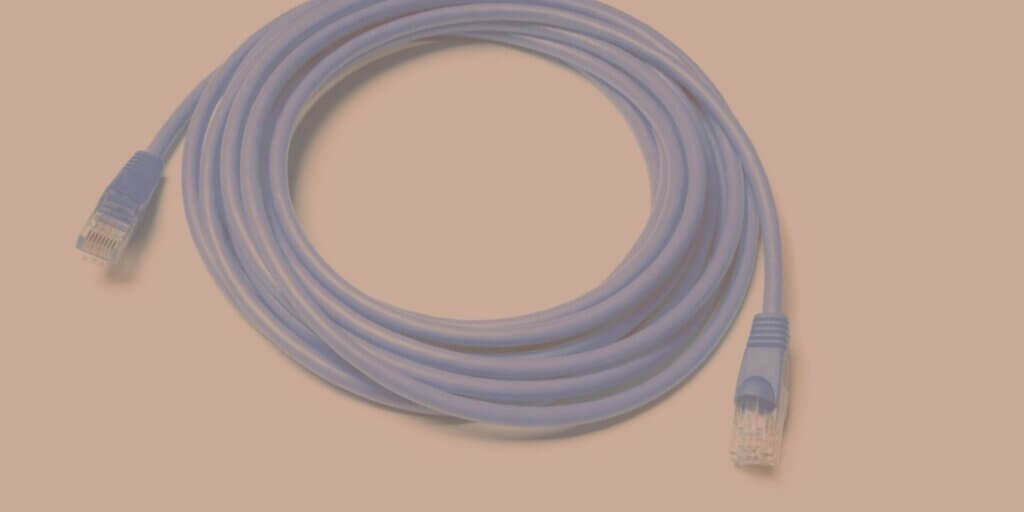
Pruebe un cable Ethernet
Actualización del controlador y del software
Mantener actualizado el software de sus dispositivos es crucial para una conexión estable:
- Actualice los controladores de red: consulte el sitio web del fabricante de su dispositivo para obtener los controladores más recientes.
- Mantenga actualizado su sistema operativo. Esto garantiza que disponga de los últimos protocolos de red y funciones de seguridad.
- Revise la configuración del software de seguridad: asegúrese de que su antivirus no esté configurado tan alto que bloquee su conexión.
La investigación del ISP
Cuando todo lo demás falla, es hora de mirar más allá de su red doméstica:
- Comprueba si hay interrupciones del servicio notificadas: la mayoría de los ISP tienen una página de estado o cuentas en las redes sociales donde informan de los problemas conocidos. También puedes probar DownDetector.com [4].
- Contacte con el servicio de atención al cliente: no dude en comunicarse con el servicio de atención al cliente de su ISP para obtener ayuda.
- Documente el problema: mantenga un registro de cuándo ocurren las desconexiones, lo que puede ayudar a identificar patrones y ayudar al soporte técnico.
Otras razones por las que tu Internet se desconecta constantemente
Si aún no ha encontrado al culpable, consulte estas otras soluciones rápidas que restablecerán una conexión a Internet confiable.
La anomalía del adaptador
A veces, el problema radica en el adaptador de red de tu dispositivo:
- Intente deshabilitar y volver a habilitar el adaptador en la configuración de su dispositivo.
- Actualice o reinstale los controladores del adaptador [5].
- Para problemas crónicos, considere un adaptador Wi-Fi USB como reemplazo.
La terrible experiencia del sobrecalentamiento
La electrónica y el calor no se llevan bien:
- Verifique que haya una ventilación adecuada: mantenga el enrutador en un área bien ventilada.
- Limpie sus dispositivos: el polvo puede provocar sobrecalentamiento, por lo que debe limpiar suavemente su enrutador y módem de vez en cuando.
La travesura del cable
No pases por alto los cables físicos, alambres y enchufes de tus dispositivos.
- Compruebe todo cables por daños o conexiones sueltas.
- Asegúrese de que los cables estén bien conectados en ambos extremos.
- Considere reemplazar cables viejos o desgastados.
El engaño del DNS
Su servidor DNS (sistema de nombres de dominio) es como la guía telefónica de Internet, que traduce los nombres de los sitios web en direcciones IP:
- Intente cambiar a un DNS público: Google (8.8.8.8 y 8.8.4.4) o Cloudflare (1.1.1.1) son opciones populares.
- Algunos ISP tienen servidores DNS más lentos, por lo que este cambio puede mejorar la velocidad y la estabilidad de su navegación.
La identidad de la dirección IP
Los conflictos de direcciones IP pueden causar misteriosos problemas de conexión:
- Configure su enrutador para asignar automáticamente direcciones IP (DHCP).
- Si utiliza IP estáticas, asegúrese de que cada dispositivo tenga una dirección única.

El clima afecta las señales satelitales e inalámbricas fijas
La novela policíaca sobre el clima
La Madre Naturaleza a veces puede actuar de manera nefasta con tu Internet, dependiendo de tu tipo de conexión.
El enigma de las ondas de radio
Tu casa está llena de ondas de radio que se propagan por todos lados desde tus dispositivos y, a veces, provocan interferencias. A continuación, te indicamos cómo minimizar el problema:
- Identifique los dispositivos que interfieren: los teléfonos inalámbricos, los monitores para bebés e incluso algunas luces LED pueden interferir con Wi-Fi.
- Cambia tu canal de Wi-Fi: usa una aplicación de análisis de Wi-Fi para encontrar canales menos congestionados y cambia tu enrutador para usarlos.
El déficit de seguridad
Una red que no es segura puede provocar que usuarios no autorizados acaparen su ancho de banda y provoquen desconexiones. Además, seguridad débil Puede provocar ataques que también pueden interrumpir su conexión.
- Establezca una contraseña segura y única: utilice una combinación de letras mayúsculas y minúsculas, números y símbolos. Evite información que sea fácil de adivinar, como fechas de nacimiento o palabras comunes.
- Habilite el cifrado WPA3: este es el protocolo de seguridad Wi-Fi más reciente y seguro. Si su enrutador no admite WPA3, use WPA2 como mínimo [6].
- Cambie las credenciales de inicio de sesión predeterminadas del enrutador: muchos enrutadores vienen con nombres de usuario y contraseñas predeterminados que son ampliamente conocidos. Cámbielos de inmediato para evitar el acceso no autorizado a su enrutador. configuración del enrutador.
- Habilite el firewall de su enrutador: esto agrega una capa adicional de protección contra amenazas potenciales.
- Actualice periódicamente el firmware de su enrutador: esto garantiza que tenga los últimos parches y funciones de seguridad.

Consejos avanzados de resolución de problemas para expertos en tecnología
Para aquellos que quieran profundizar en el aspecto técnico:
1. Analiza los canales Wi-Fi como un profesional
Utilice herramientas como WiFi Analyzer (Android) o WiFi Explorer (Mac) para obtener una vista detallada del uso de Wi-Fi en su área. Busque canales con la menor interferencia y ajuste su enrutador en consecuencia.
2. Ajuste la configuración del enrutador para obtener un rendimiento óptimo
Utilice el panel de administración de su enrutador para experimentar con configuraciones como:
- Potencia de transmisión: a veces, menos es más. Reducir la potencia puede reducir las interferencias.
- Banda de frecuencia: 5 GHz a menudo proporciona velocidades más rápidas pero un alcance más corto en comparación con 2.4 GHz.
- QoS (Calidad de servicio): prioriza el tráfico para aplicaciones o dispositivos importantes.
3. Adopte la revolución de las redes en malla
Para casas más grandes o con diseños complejos, una red de malla puede ser un cambio radical:
- Varios nodos trabajan juntos para cubrir su hogar con Wi-Fi.
- Movimiento sin interrupciones mientras te mueves por tu casa.
- Fácil expansibilidad añadiendo más nodos.
4. Amplíe su alcance con extensores de Wi-Fi o adaptadores de línea eléctrica
- Wi-Fi extensores puede boost tu señal en zonas muertas.
- Los adaptadores de línea eléctrica utilizan el cableado eléctrico de su hogar para ampliar su red.
5. Conviértete en un maestro de la monitorización de redes
Si se siente cómodo con la tecnología y desea tener la mejor ventana a la actividad de su red, utilice una herramienta como Wireshark [7].
- Supervisar el uso del ancho de banda por dispositivo.
- Identifique actividad de red inusual que pueda indicar problemas de seguridad.
- Realice un seguimiento de la estabilidad de la conexión a lo largo del tiempo para identificar patrones en las desconexiones.
6. La opción nuclear de restablecimiento de fábrica
Cuando todo lo demás falla, restablecer el enrutador a su configuración de fábrica puede ser una medida eficaz para solucionar el problema. Es como darle a su enrutador una nueva perspectiva.
- Localice el botón de reinicio: generalmente es un botón pequeño empotrado en la parte posterior o inferior del enrutador.
- Mantener presionado: use un clip para presionar y mantener presionado el botón durante aproximadamente 10 segundos.
- Espere a que se reinicie: su enrutador se reiniciará y restaurará a su configuración original.
Recuerda que esto borrará todas tus configuraciones personalizadas, por lo que es mejor usarlo como último recurso. Asegúrate de conocer la configuración de tu ISP antes de intentar esto, ya que tendrás que reconfigurar tu red después.

Restablecimiento de fábrica como último recurso
7. El conflicto del software furtivo
A veces, el culpable de las desconexiones no es la red en sí, sino el software que se ejecuta en los dispositivos. A continuación, se indican algunos de los culpables más comunes:
- Servicios de copia de seguridad en la nube: pueden consumir mucho ancho de banda, especialmente durante las copias de seguridad iniciales. Considere programar las copias de seguridad para las horas de menor actividad.
- Clientes de actualización automática: los programas como Adobe Creative Cloud o los lanzadores de juegos pueden provocar picos periódicos de ancho de banda. Configúrelos para que se actualicen manualmente o durante los momentos en que no esté usando Internet de forma activa.
- VPN: si bien son excelentes para la privacidad, algunas Servicios VPN Puede provocar inestabilidad en la conexión. Prueba a desconectarte de tu VPN para ver si mejora la estabilidad.
Si sospecha que hay un conflicto de software, intente deshabilitar estos programas uno a la vez para identificar al culpable.
8. La maniobra de reinicio de la red informática
Para los usuarios de Windows 10, restablecer la configuración de red de su computadora puede resolver problemas de conexión persistentes:
- Abra Configuración y vaya a Red e Internet.
- Desplácese hacia abajo y haga clic en Restablecer red.
- Haga clic en “Restablecer ahora” y confirme.
Esto eliminará y reinstalará todos los adaptadores de red y restablecerá los demás componentes de red a sus configuraciones originales. Es como darle un nuevo comienzo a la red de su computadora.
9. Desmitificando las bandas de Wi-Fi: 2.4 GHz frente a 5 GHz
Comprender las diferencias entre las dos bandas de Wi-Fi (2.4 GHz y 5 GHz) Puede ayudarle a optimizar su red doméstica:
2.4 GHz:
- Ventajas: Mayor alcance, mejor para penetrar paredes y objetos sólidos.
- Contras: Más concurrido, potencialmente más lento debido a interferencias.
- Ideal para: casas grandes, dispositivos más alejados del enrutador y dispositivos más antiguos que no admiten 5 GHz.
5 GHz:
- Ventajas: Velocidades más rápidas, menos concurrido.
- Contras: Alcance más corto, menos efectivo para penetrar paredes.
- Ideal para: casas o departamentos pequeños, dispositivos más cercanos al enrutador y actividades que requieren un uso intensivo del ancho de banda, como la transmisión de videos 4K o juegos en línea.
Muchos enrutadores son de banda dual, lo que significa que pueden transmitir señales de 2.4 GHz y 5 GHz. Algunos incluso tienen funciones de "direccionamiento de banda" que conectan automáticamente los dispositivos a la banda óptima. Algunos incluso son tribanda, con una banda adicional en el rango de frecuencia de 5 GHz.
Consejo profesional: si tienes un enrutador de banda dual, intenta configurar las redes de 2.4 GHz y 5 GHz con nombres diferentes (SSID) [8]. Esto te permite elegir manualmente a qué banda conectarte para cada dispositivo, lo que te da más control sobre el rendimiento de tu red.

Optimiza el Wi-Fi de tu hogar
Mantenerse conectado en un mundo digital
Ahora tienes una bolsa de detectives repleta de soluciones. Estás equipado para clasificar las pistas y abordar la mayoría de los problemas de conectividad.
Recuerda que tu proveedor de internet suele contar con técnicos amables y dispuestos a ayudarte. Y si por alguna razón tu proveedor actual no te ofrece el servicio que necesitas, tenemos muchos consejos para ayudarte a elegir uno nuevo.
¡Gracias por acompañarnos en esta entrega de resolución de misterios y descifrado de códigos para su conexión a Internet!
Fuentes
[ 1 ] ConsumerReports.org. “Cómo saber cuándo es momento de reemplazar su enrutador”.
[ 2 ] ScientificAmerican.com. “¿Cómo funciona el Wi-Fi?”
[ 3 ] Computer.org. “Seguridad del software”.
[ 4 ] Detector de caídas.com
[ 5 ] Answers.Microsoft.com. “¿Cómo reinstalo un adaptador de red?”
[ 6 ] Wi-Fi.org. “Seguridad WPA3”.
[ 7 ] Wireshark.org. “Acerca de”.
[ 8 ] Dartmouth.edu. “¿Qué es un SSID?”

 ¡Usa el código KALA y recibe una tarjeta de regalo de $50 con tu pedido!